<?xml version="1.0" encoding="UTF-8"?><rss version="2.0"
	xmlns:content="http://purl.org/rss/1.0/modules/content/"
	xmlns:wfw="http://wellformedweb.org/CommentAPI/"
	xmlns:dc="http://purl.org/dc/elements/1.1/"
	xmlns:atom="http://www.w3.org/2005/Atom"
	xmlns:sy="http://purl.org/rss/1.0/modules/syndication/"
	xmlns:slash="http://purl.org/rss/1.0/modules/slash/"
	>

<channel>
	<title>brillos | Ildefonso Segura</title>
	<atom:link href="https://ildefonsosegura.es/tag/brillos/feed/" rel="self" type="application/rss+xml" />
	<link>https://ildefonsosegura.es</link>
	<description>Tutoriales de diseño y animación</description>
	<lastBuildDate>Sun, 09 Jul 2023 12:14:19 +0000</lastBuildDate>
	<language>es</language>
	<sy:updatePeriod>
	hourly	</sy:updatePeriod>
	<sy:updateFrequency>
	1	</sy:updateFrequency>
	<generator>https://wordpress.org/?v=7.0</generator>

<image>
	<url>https://ildefonsosegura.es/wp-content/uploads/cropped-Favicon-new-logo-website-32x32.png</url>
	<title>brillos | Ildefonso Segura</title>
	<link>https://ildefonsosegura.es</link>
	<width>32</width>
	<height>32</height>
</image> 
	<item>
		<title>Como integrar una foto en un album de fotos con Photoshop (Tutorial by @ildefonsosegura)</title>
		<link>https://ildefonsosegura.es/como-integrar-una-foto-en-un-album-de-fotos-con-photoshop-tutorial-by-ildefonsosegura/</link>
					<comments>https://ildefonsosegura.es/como-integrar-una-foto-en-un-album-de-fotos-con-photoshop-tutorial-by-ildefonsosegura/#respond</comments>
		
		<dc:creator><![CDATA[Ildefonso Segura]]></dc:creator>
		<pubDate>Mon, 29 Aug 2016 18:35:41 +0000</pubDate>
				<category><![CDATA[Fotocomposición]]></category>
		<category><![CDATA[Photoshop]]></category>
		<category><![CDATA[Tecnicas]]></category>
		<category><![CDATA[Tutoriales]]></category>
		<category><![CDATA[Video]]></category>
		<category><![CDATA[Wallpaper]]></category>
		<category><![CDATA[2D]]></category>
		<category><![CDATA[3D]]></category>
		<category><![CDATA[adobe]]></category>
		<category><![CDATA[album]]></category>
		<category><![CDATA[brillos]]></category>
		<category><![CDATA[CC]]></category>
		<category><![CDATA[cc2014]]></category>
		<category><![CDATA[cc2015]]></category>
		<category><![CDATA[composición]]></category>
		<category><![CDATA[efecto 3D]]></category>
		<category><![CDATA[efectos]]></category>
		<category><![CDATA[efectos de brillo]]></category>
		<category><![CDATA[efectos de sombras]]></category>
		<category><![CDATA[effects]]></category>
		<category><![CDATA[fondo]]></category>
		<category><![CDATA[fotomontaje]]></category>
		<category><![CDATA[fotos]]></category>
		<category><![CDATA[integración]]></category>
		<category><![CDATA[luces]]></category>
		<category><![CDATA[photoshop]]></category>
		<category><![CDATA[simulacion]]></category>
		<category><![CDATA[sombras]]></category>
		<category><![CDATA[tuto]]></category>
		<category><![CDATA[tutorial]]></category>
		<category><![CDATA[video]]></category>
		<category><![CDATA[VIDEOTUTORIAL]]></category>
		<category><![CDATA[wallpaper]]></category>
		<category><![CDATA[youtube]]></category>
		<guid isPermaLink="false">http://ildefonsosegura.es/?p=5385</guid>

					<description><![CDATA[<p>En este tutorial de photoshop aprenderemos a realizar un efecto de integración de una foto en un libro abierto simulando un efecto 3D. Simplemente con luces y sombras, aplicaremos ciertas reglas lógicas para la integración de una imagen 2D para que tenga apariencia de 3D. Partiendo de una foto plana (2D) como ésta: Con este [&#8230;]</p>

La entrada <a href="https://ildefonsosegura.es/como-integrar-una-foto-en-un-album-de-fotos-con-photoshop-tutorial-by-ildefonsosegura/">Como integrar una foto en un album de fotos con Photoshop (Tutorial by @ildefonsosegura)</a> apareció primero en <a href="https://ildefonsosegura.es">Ildefonso Segura</a>.]]></description>
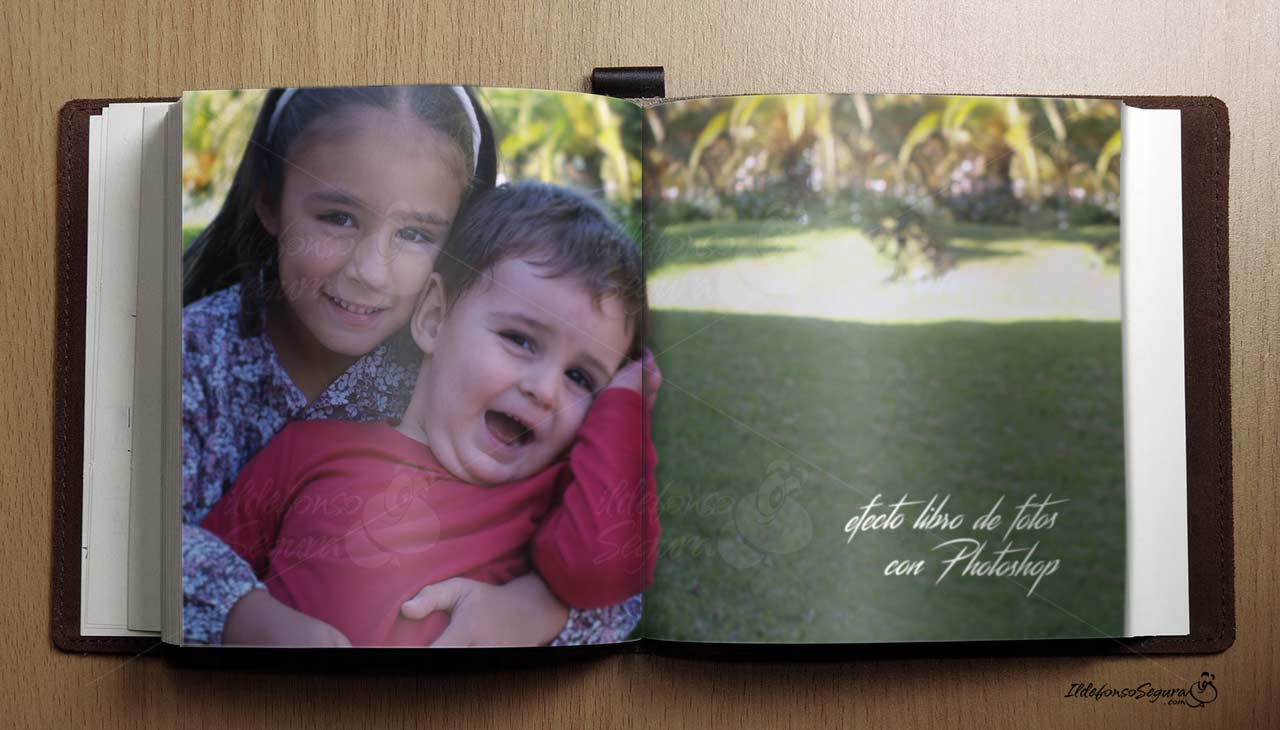
										<content:encoded><![CDATA[<p>En este tutorial de photoshop aprenderemos a realizar un efecto de integración de una foto en un libro abierto simulando un efecto 3D.<br />
Simplemente con luces y sombras, aplicaremos ciertas reglas lógicas para la integración de una imagen 2D para que tenga apariencia de 3D.</p>
<p>Partiendo de una foto plana (2D) como ésta:</p>
<p><img fetchpriority="high" decoding="async" class="aligncenter size-full wp-image-5387" src="https://ildefonsosegura.es/wp-content/uploads/integra-foto-3D-2.jpg" alt="integra-foto-3D-2" width="300" height="225" /></p>
<p>Con este tutorial aprenderás a hacer esto:</p>
<p><img decoding="async" class="aligncenter size-full wp-image-5386" src="https://ildefonsosegura.es/wp-content/uploads/integra-foto-3D-1.jpg" alt="integra-foto-3D-1" width="1280" height="730" srcset="https://ildefonsosegura.es/wp-content/uploads/integra-foto-3D-1.jpg 1280w, https://ildefonsosegura.es/wp-content/uploads/integra-foto-3D-1-300x171.jpg 300w, https://ildefonsosegura.es/wp-content/uploads/integra-foto-3D-1-768x438.jpg 768w, https://ildefonsosegura.es/wp-content/uploads/integra-foto-3D-1-1024x584.jpg 1024w" sizes="(max-width: 1280px) 100vw, 1280px" /></p>
<p>No te lo pierdas y comparte tus trabajos en mi página de facebook (<a href="http://www.facebook.com/IldefonsoSeguraPage" target="_blank">IldefonsoSeguraPage</a>)</p>
<p>Espero que te guste y compartas el video</p>
<p style="text-align: left;"><strong>TUTORIAL INTEGRAR FOTO EN ALBUM SIMULANDO 3D</strong></p>
<p style="text-align: left;"><iframe src="https://www.youtube.com/embed/oyB5XHO8nNU?rel=0" width="640" height="420" frameborder="0" allowfullscreen="allowfullscreen"></iframe></p>
<p>&nbsp;</p>
<div>
<p style="text-align: center;">[vc_button title=»BAJATE LOS MATERIALES» target=»blank» color=»btn-danger» size=»btn-large» href=»http://goo.gl/XrBcr8&#8243;]</p>
<p style="text-align: right;">Suscríbete a mi canal de Youtube:</p>
<div align="right">
<p><script src="https://apis.google.com/js/platform.js"></script><script>// <![CDATA[ function onYtEvent(payload) { if (payload.eventType == 'subscribe') { // Add code to handle subscribe event. } else if (payload.eventType == 'unsubscribe') { // Add code to handle unsubscribe event. } if (window.console) { // for debugging only window.console.log('YT event: ', payload); } } // ]]&gt;</script></p>
<div class="g-ytsubscribe" data-channel="ildefonsosegura" data-layout="default" data-count="default" data-onytevent="onYtEvent"></div>
</div>
</div>
<p style="text-align: left;">No dejes de compartir este post.</p>
<p style="text-align: left;">Así es como me puedes ayudar 🙂 Gracias</p>
<p>&nbsp;</p>
<p>&nbsp;</p>La entrada <a href="https://ildefonsosegura.es/como-integrar-una-foto-en-un-album-de-fotos-con-photoshop-tutorial-by-ildefonsosegura/">Como integrar una foto en un album de fotos con Photoshop (Tutorial by @ildefonsosegura)</a> apareció primero en <a href="https://ildefonsosegura.es">Ildefonso Segura</a>.]]></content:encoded>
					
					<wfw:commentRss>https://ildefonsosegura.es/como-integrar-una-foto-en-un-album-de-fotos-con-photoshop-tutorial-by-ildefonsosegura/feed/</wfw:commentRss>
			<slash:comments>0</slash:comments>
		
		
			</item>
		<item>
		<title>Tutorial Photoshop // Crea el texto del cartel de la pelicula Iron Man 3 by @ildefonsosegura</title>
		<link>https://ildefonsosegura.es/crea-el-texto-del-cartel-de-la-pelicula-iron-man-3-con-photoshop-by-ildefonsosegura/</link>
					<comments>https://ildefonsosegura.es/crea-el-texto-del-cartel-de-la-pelicula-iron-man-3-con-photoshop-by-ildefonsosegura/#comments</comments>
		
		<dc:creator><![CDATA[Ildefonso Segura]]></dc:creator>
		<pubDate>Wed, 20 Mar 2013 20:00:23 +0000</pubDate>
				<category><![CDATA[Efectos]]></category>
		<category><![CDATA[Estilos]]></category>
		<category><![CDATA[Fotocomposición]]></category>
		<category><![CDATA[Películas]]></category>
		<category><![CDATA[Photoshop]]></category>
		<category><![CDATA[Tecnicas]]></category>
		<category><![CDATA[Textos]]></category>
		<category><![CDATA[Tutoriales]]></category>
		<category><![CDATA[Video]]></category>
		<category><![CDATA[Wallpaper]]></category>
		<category><![CDATA[brillo]]></category>
		<category><![CDATA[brillos]]></category>
		<category><![CDATA[capas]]></category>
		<category><![CDATA[cartel]]></category>
		<category><![CDATA[efecto]]></category>
		<category><![CDATA[efectos]]></category>
		<category><![CDATA[estilo]]></category>
		<category><![CDATA[ildefonso]]></category>
		<category><![CDATA[ildefonsosegura]]></category>
		<category><![CDATA[luces]]></category>
		<category><![CDATA[luz]]></category>
		<category><![CDATA[man]]></category>
		<category><![CDATA[photoshop]]></category>
		<category><![CDATA[poster]]></category>
		<category><![CDATA[text]]></category>
		<category><![CDATA[texto]]></category>
		<category><![CDATA[textura]]></category>
		<category><![CDATA[tuto]]></category>
		<category><![CDATA[tutorial]]></category>
		<category><![CDATA[VIDEOTUTORIAL]]></category>
		<category><![CDATA[wallpaper]]></category>
		<category><![CDATA[youtube]]></category>
		<guid isPermaLink="false">http://ildefonsosegura.es/?p=2619</guid>

					<description><![CDATA[<p>Ya había publicado el videotutorial del corazón de Iron Man con una pequeña animación de luces. Si quieres verlo HAZ CLIC PARA VER EL TUTORIAL En esta ocasión completamos el wallpaper con el texto dándole un estilo de metal dañado de acuerdo con el diseño original del poster. Recuerda que estreno de la película es [&#8230;]</p>
La entrada <a href="https://ildefonsosegura.es/crea-el-texto-del-cartel-de-la-pelicula-iron-man-3-con-photoshop-by-ildefonsosegura/">Tutorial Photoshop // Crea el texto del cartel de la pelicula Iron Man 3 by @ildefonsosegura</a> apareció primero en <a href="https://ildefonsosegura.es">Ildefonso Segura</a>.]]></description>
										<content:encoded><![CDATA[<div data-elementor-type="wp-post" data-elementor-id="2619" class="elementor elementor-2619">
						<section class="elementor-section elementor-top-section elementor-element elementor-element-34b7c823 elementor-section-boxed elementor-section-height-default elementor-section-height-default" data-id="34b7c823" data-element_type="section" data-e-type="section">
						<div class="elementor-container elementor-column-gap-default">
					<div class="elementor-column elementor-col-100 elementor-top-column elementor-element elementor-element-4b7163d6" data-id="4b7163d6" data-element_type="column" data-e-type="column">
			<div class="elementor-widget-wrap elementor-element-populated">
						<div class="elementor-element elementor-element-644a79b2 elementor-widget elementor-widget-text-editor" data-id="644a79b2" data-element_type="widget" data-e-type="widget" data-widget_type="text-editor.default">
				<div class="elementor-widget-container">
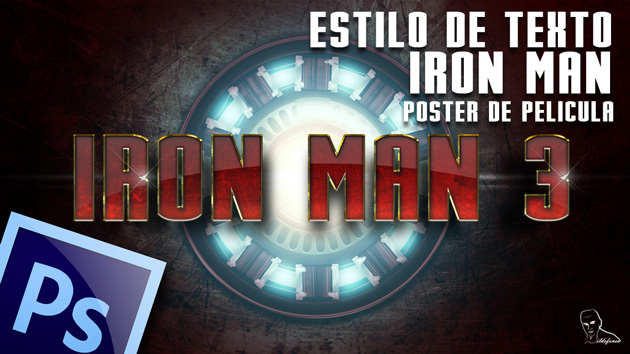
									<p>Ya había publicado el videotutorial del corazón de Iron Man con una pequeña animación de luces. Si quieres verlo <a title="Efectos de luz en el corazon de iron man con Photoshop by @ildefonsosegura" href="https://ildefonsosegura.es/efectos-de-luz-en-el-corazon-de-iron-man-con-photoshop-by-ildefonsosegura/" target="_blank" rel="noopener"><strong>HAZ CLIC PARA VER EL TUTORIAL</strong></a></p><p>En esta ocasión completamos el wallpaper con el texto dándole un estilo de metal dañado de acuerdo con el diseño original del poster.</p><p>Recuerda que estreno de la película es en marzo de 2013&#8230;.<span style="color: #800000;"><strong>IRON MAN 3</strong></span></p><p><a href="https://ildefonsosegura.es/crea-el-texto-del-cartel-de-la-pelicula-iron-man-3-con-photoshop-by-ildefonsosegura/iron-man-3-b/" rel="attachment wp-att-2620"><img decoding="async" class="size-full wp-image-2620 aligncenter" src="https://ildefonsosegura.es/wp-content/uploads/Iron-Man-3-b.jpg" alt="Iron-Man-3-b" width="630" height="354" srcset="https://ildefonsosegura.es/wp-content/uploads/Iron-Man-3-b.jpg 630w, https://ildefonsosegura.es/wp-content/uploads/Iron-Man-3-b-300x168.jpg 300w" sizes="(max-width: 630px) 100vw, 630px" /></a></p><p>En este tutorial aprenderemos cosas como:</p><ol><li>Instalar una fuenta para ser usada en Photoshop</li><li>Crear un motivo con una textura</li><li>Dar estilo particular al texto</li><li>Crear brillos respetando la irregularidad de la textura a través de los canales</li><li>Pequeños efectos de iluminación con la fusión de varias capas a las que se les ha dado estio previo</li></ol><p>Quizás aprendas algún otro truco que, si tu nivel no es muy avanzado, te ayudará a llegar a él.</p><p> </p><p><span style="color: #800000;"><strong>VIDEOTUTORIAL </strong></span></p><p> </p><center><iframe src="https://www.youtube.com/embed/o36sdLDD0DM" width="640" height="360" frameborder="0" allowfullscreen="allowfullscreen"></iframe></center><p> </p><p> </p><p> </p><center></center><p> </p><p> </p><p>Recuerda que puedes ver el tutorial del corazón de Iron Man.</p><p><span style="color: #800000;"><strong>VIDEOTUTORIAL DEL CORAZON DE IRON MAN </strong></span></p><p> </p><center><iframe src="https://www.youtube.com/embed/McjUgsHW2vc" width="640" height="360" frameborder="0" allowfullscreen="allowfullscreen"></iframe></center><p> </p><p> </p><p>En un siguiente tutorial veremos como podemos hacer el texto siguiendo el modelo del poster de la película</p><p>Espero que te guste</p><p> </p>								</div>
				</div>
					</div>
		</div>
					</div>
		</section>
				<section class="elementor-section elementor-top-section elementor-element elementor-element-2ca7a27d elementor-section-boxed elementor-section-height-default elementor-section-height-default" data-id="2ca7a27d" data-element_type="section" data-e-type="section">
						<div class="elementor-container elementor-column-gap-default">
					<div class="elementor-column elementor-col-100 elementor-top-column elementor-element elementor-element-53b36e0e" data-id="53b36e0e" data-element_type="column" data-e-type="column">
			<div class="elementor-widget-wrap elementor-element-populated">
						<div class="elementor-element elementor-element-17867b30 elementor-widget-divider--view-line elementor-widget elementor-widget-divider" data-id="17867b30" data-element_type="widget" data-e-type="widget" data-widget_type="divider.default">
				<div class="elementor-widget-container">
							<div class="elementor-divider">
			<span class="elementor-divider-separator">
						</span>
		</div>
						</div>
				</div>
					</div>
		</div>
					</div>
		</section>
				<section class="elementor-section elementor-top-section elementor-element elementor-element-69f9f69f elementor-section-full_width elementor-section-height-default elementor-section-height-default" data-id="69f9f69f" data-element_type="section" data-e-type="section">
						<div class="elementor-container elementor-column-gap-default">
					<div class="elementor-column elementor-col-50 elementor-top-column elementor-element elementor-element-7d66c816" data-id="7d66c816" data-element_type="column" data-e-type="column">
			<div class="elementor-widget-wrap elementor-element-populated">
						<div class="elementor-element elementor-element-55a82c02 elementor-align-right elementor-invisible elementor-widget elementor-widget-button" data-id="55a82c02" data-element_type="widget" data-e-type="widget" data-settings="{&quot;_animation&quot;:&quot;shake&quot;}" data-widget_type="button.default">
				<div class="elementor-widget-container">
									<div class="elementor-button-wrapper">
					<a class="elementor-button elementor-button-link elementor-size-sm elementor-animation-grow" href="https://drive.google.com/open?id=0B_nJkCGJubucUWJGa3pEbklNM28" target="_blank">
						<span class="elementor-button-content-wrapper">
									<span class="elementor-button-text">DESCARGA GRATIS EL MATERIAL</span>
					</span>
					</a>
				</div>
								</div>
				</div>
					</div>
		</div>
				<div class="elementor-column elementor-col-50 elementor-top-column elementor-element elementor-element-7f291b9b" data-id="7f291b9b" data-element_type="column" data-e-type="column">
			<div class="elementor-widget-wrap elementor-element-populated">
						<div class="elementor-element elementor-element-311a98ce elementor-widget elementor-widget-html" data-id="311a98ce" data-element_type="widget" data-e-type="widget" data-settings="{&quot;_animation&quot;:&quot;none&quot;}" data-widget_type="html.default">
				<div class="elementor-widget-container">
					<form action="https://www.paypal.com/cgi-bin/webscr" method="post" target="_blank">
<input type="hidden" name="cmd" value="_donations">
<input type="hidden" name="business" value="ildefonsosegura@gmail.com">
<input type="hidden" name="lc" value="ES">
<input type="hidden" name="item_name" value="MANTENIMIENTO DE LA PAGINA DE ILDEFONSOSEGURA">
<input type="hidden" name="no_note" value="0">
<input type="hidden" name="currency_code" value="EUR">
<input type="hidden" name="bn" value="PP-DonationsBF:paypal1.jpg:NonHostedGuest">
<input type="image" src="http://ildefonsosegura.es/wp-content/uploads/paypal-updated-1.png" border="0" name="submit" alt="PayPal. La forma rápida y segura de pagar en Internet.">
<img loading="lazy" decoding="async" alt="" border="0" src="https://www.paypalobjects.com/es_ES/i/scr/pixel.gif" width="1" height="1">
</form>				</div>
				</div>
					</div>
		</div>
					</div>
		</section>
				<section class="elementor-section elementor-top-section elementor-element elementor-element-75b2845a elementor-section-boxed elementor-section-height-default elementor-section-height-default" data-id="75b2845a" data-element_type="section" data-e-type="section">
						<div class="elementor-container elementor-column-gap-default">
					<div class="elementor-column elementor-col-100 elementor-top-column elementor-element elementor-element-45dcfc61" data-id="45dcfc61" data-element_type="column" data-e-type="column">
			<div class="elementor-widget-wrap elementor-element-populated">
						<div class="elementor-element elementor-element-5921de24 elementor-widget-divider--view-line elementor-widget elementor-widget-divider" data-id="5921de24" data-element_type="widget" data-e-type="widget" data-widget_type="divider.default">
				<div class="elementor-widget-container">
							<div class="elementor-divider">
			<span class="elementor-divider-separator">
						</span>
		</div>
						</div>
				</div>
					</div>
		</div>
					</div>
		</section>
				<section class="elementor-section elementor-top-section elementor-element elementor-element-736a996c elementor-section-full_width elementor-section-height-default elementor-section-height-default" data-id="736a996c" data-element_type="section" data-e-type="section">
						<div class="elementor-container elementor-column-gap-default">
					<div class="elementor-column elementor-col-100 elementor-top-column elementor-element elementor-element-5ee0c2b5" data-id="5ee0c2b5" data-element_type="column" data-e-type="column">
			<div class="elementor-widget-wrap elementor-element-populated">
						<div class="elementor-element elementor-element-65b9b218 elementor-widget elementor-widget-text-editor" data-id="65b9b218" data-element_type="widget" data-e-type="widget" data-widget_type="text-editor.default">
				<div class="elementor-widget-container">
									<div><div align="center"><center><strong style="color: #ff0000;">Suscríbete a mi canal de Youtube:</strong></center><div><div><div align="center"><p><script src="https://apis.google.com/js/platform.js"></script></p><div class="g-ytsubscribe" data-channel="ildefonsosegura" data-layout="full" data-count="default"> </div></div></div><p> </p><p style="text-align: center;">No te lo pierdas y comparte tus trabajos en mi página de facebook (<span style="color: #0000ff;"><strong><a style="color: #0000ff;" href="http://www.facebook.com/IldefonsoSeguraPage" target="_blank" rel="noopener noreferrer">IldefonsoSeguraPage</a></strong></span>)<br />Espero que te guste y compartas el vídeo. No dejes de compartir este post.</p><p style="text-align: center;">Así es como me puedes ayudar 🙂 Gracias</p></div></div></div>								</div>
				</div>
					</div>
		</div>
					</div>
		</section>
				</div>La entrada <a href="https://ildefonsosegura.es/crea-el-texto-del-cartel-de-la-pelicula-iron-man-3-con-photoshop-by-ildefonsosegura/">Tutorial Photoshop // Crea el texto del cartel de la pelicula Iron Man 3 by @ildefonsosegura</a> apareció primero en <a href="https://ildefonsosegura.es">Ildefonso Segura</a>.]]></content:encoded>
					
					<wfw:commentRss>https://ildefonsosegura.es/crea-el-texto-del-cartel-de-la-pelicula-iron-man-3-con-photoshop-by-ildefonsosegura/feed/</wfw:commentRss>
			<slash:comments>1</slash:comments>
		
		
			</item>
		<item>
		<title>Tutorial Photoshop // Wallpaper con estilo realista de texto oro (basado en Película Oz -2013) by @ildefonsosegura</title>
		<link>https://ildefonsosegura.es/wallpaper-con-estilo-realista-de-texto-oro-con-photoshop-basado-en-pelicula-oz-2013-by-ildefonsosegura/</link>
					<comments>https://ildefonsosegura.es/wallpaper-con-estilo-realista-de-texto-oro-con-photoshop-basado-en-pelicula-oz-2013-by-ildefonsosegura/#comments</comments>
		
		<dc:creator><![CDATA[Ildefonso Segura]]></dc:creator>
		<pubDate>Mon, 18 Feb 2013 18:00:59 +0000</pubDate>
				<category><![CDATA[3D]]></category>
		<category><![CDATA[Efectos]]></category>
		<category><![CDATA[Estilos]]></category>
		<category><![CDATA[Fotocomposición]]></category>
		<category><![CDATA[Películas]]></category>
		<category><![CDATA[Photoshop]]></category>
		<category><![CDATA[Textos]]></category>
		<category><![CDATA[Tutoriales]]></category>
		<category><![CDATA[Wallpaper]]></category>
		<category><![CDATA[brillos]]></category>
		<category><![CDATA[cs4]]></category>
		<category><![CDATA[cs5]]></category>
		<category><![CDATA[cs6]]></category>
		<category><![CDATA[destello]]></category>
		<category><![CDATA[efectos]]></category>
		<category><![CDATA[estilo]]></category>
		<category><![CDATA[fondo]]></category>
		<category><![CDATA[gloriasanis]]></category>
		<category><![CDATA[ildefonsosegura]]></category>
		<category><![CDATA[mago]]></category>
		<category><![CDATA[metal]]></category>
		<category><![CDATA[oro]]></category>
		<category><![CDATA[oz]]></category>
		<category><![CDATA[pelicula]]></category>
		<category><![CDATA[poster]]></category>
		<category><![CDATA[text]]></category>
		<category><![CDATA[texto]]></category>
		<category><![CDATA[tuto]]></category>
		<category><![CDATA[tutorial]]></category>
		<guid isPermaLink="false">http://ildefonsosegura.es/?p=2535</guid>

					<description><![CDATA[<p>De nuevo te invito a disfrutar conmigo realizando un wallpaper alucinante basado en la película Oz, un mundo de fantasía. Sólo con el resultado nos hacemos una idea de lo que vamos a aprender con la magia del Photoshop. Como veis, el wallpaper se basa en un estilo de capa que podemos realizar con Photoshop. [&#8230;]</p>
La entrada <a href="https://ildefonsosegura.es/wallpaper-con-estilo-realista-de-texto-oro-con-photoshop-basado-en-pelicula-oz-2013-by-ildefonsosegura/">Tutorial Photoshop // Wallpaper con estilo realista de texto oro (basado en Película Oz -2013) by @ildefonsosegura</a> apareció primero en <a href="https://ildefonsosegura.es">Ildefonso Segura</a>.]]></description>
										<content:encoded><![CDATA[<p>De nuevo te invito a disfrutar conmigo realizando un wallpaper alucinante basado en la película <a title="Trailer de la pelicula" href="http://www.youtube.com/watch?v=snbD8q_eyHk" target="_blank">Oz, un mundo de fantasía.</a> Sólo con el resultado nos hacemos una idea de lo que vamos a aprender con la magia del Photoshop.</p>
<p style="text-align: center;"><img loading="lazy" decoding="async" class="size-full wp-image-2520 aligncenter" alt="OZ" src="https://ildefonsosegura.es/wp-content/uploads/OZ.jpg" width="660" height="371" srcset="https://ildefonsosegura.es/wp-content/uploads/OZ.jpg 1280w, https://ildefonsosegura.es/wp-content/uploads/OZ-300x168.jpg 300w, https://ildefonsosegura.es/wp-content/uploads/OZ-1024x576.jpg 1024w" sizes="(max-width: 660px) 100vw, 660px" /></p>
<p>Como veis, el wallpaper se basa en un estilo de capa que podemos realizar con Photoshop. No se trata de un efecto 3D sino simplemente hemos aplicado un estilo de capa y posteriormente hemos añadido algunos trucos para conseguir el brillo tan fantástico que hemos conseguido.</p>
<ol>
<li>Aplicaremos estilo de capa</li>
<li>Añadiremos destellos y brillos</li>
<li>Insertaremos efectos de reflexión del entorno para una mejor integración del texto en el wallpaper y su tonalidad</li>
<li>Aplicaremos una capa de ajuste que nos ayudará a extremar el brillo del texto para conseguir un efecto de oro más realista</li>
</ol>
<p>Quiero remarcar dos datos que son importantes para que puedas aplicar el tutorial:</p>
<ul>
<li>La resolución de la composición es de 250 ppp. Una resolución inferior supondrá que el estilo de capa debe reunir unos valores diferentes a los que muestro en el tutorial.</li>
<li>Cuando se redimensiona una capa con un estilo de capa determinado, debes rasterizar el estilo de capa para que cuando redimensiones, el aspecto del estilo aplicado se mantenga</li>
</ul>
<p>Si quieres ver el wallpaper original puedes verla en <a title="Imagen original del poster" href="http://www.gamefob.com/wp-content/uploads/2012/07/Oz-the-great-and-powerful.pnghttp://" target="_blank">IMAGEN ORIGINAL</a></p>
<p>Para realizar la animación del principio del tutorial, usé After Effects y el efecto Trapcode Form.</p>
<p>Tienes 15 minutos de tutorial que disfrutarás dado que muestro muchos trucos. Algunos de ellos ya los conocías y otros no tanto.<strong><br />
</strong></p>
<p>Disfrútalo</p>
<p>&nbsp;</p>
<p><span style="color: #800000;"><strong>VIDEOTUTORIAL </strong></span></p>
<p><center><iframe src="https://www.youtube.com/embed/pr_dbS0ucGw" height="360" width="640" allowfullscreen="" frameborder="0"></iframe></center><br />
<center>[vc_button title=»BAJATE LOS MATERIALES» target=»blank» color=»btn-danger» size=»btn-large» href=»https://drive.google.com/open?id=0B_nJkCGJubucRlAyMHZra000ZHc»]</center>&nbsp;</p>La entrada <a href="https://ildefonsosegura.es/wallpaper-con-estilo-realista-de-texto-oro-con-photoshop-basado-en-pelicula-oz-2013-by-ildefonsosegura/">Tutorial Photoshop // Wallpaper con estilo realista de texto oro (basado en Película Oz -2013) by @ildefonsosegura</a> apareció primero en <a href="https://ildefonsosegura.es">Ildefonso Segura</a>.]]></content:encoded>
					
					<wfw:commentRss>https://ildefonsosegura.es/wallpaper-con-estilo-realista-de-texto-oro-con-photoshop-basado-en-pelicula-oz-2013-by-ildefonsosegura/feed/</wfw:commentRss>
			<slash:comments>1</slash:comments>
		
		
			</item>
	</channel>
</rss>

<!--
Performance optimized by W3 Total Cache. Learn more: https://www.boldgrid.com/w3-total-cache/?utm_source=w3tc&utm_medium=footer_comment&utm_campaign=free_plugin

Caché de objetos 0/52 objetos usando Redis
Caché de base de datos usando Redis

Served from: ildefonsosegura.es @ 2026-06-23 18:12:13 by W3 Total Cache
--><br />
<b>Fatal error</b>:  Uncaught TypeError: mysqli_num_fields(): Argument #1 ($result) must be of type mysqli_result, bool given in /var/www/vhosts/ildefonsosegura.es/httpdocs/wp-includes/class-wpdb.php:3870
Stack trace:
#0 /var/www/vhosts/ildefonsosegura.es/httpdocs/wp-includes/class-wpdb.php(3870): mysqli_num_fields()
#1 /var/www/vhosts/ildefonsosegura.es/httpdocs/wp-includes/class-wpdb.php(785): wpdb-&gt;load_col_info()
#2 /var/www/vhosts/ildefonsosegura.es/httpdocs/wp-content/plugins/w3-total-cache/DbCache_WpdbInjection_QueryCaching.php(230): wpdb-&gt;__get()
#3 /var/www/vhosts/ildefonsosegura.es/httpdocs/wp-content/plugins/w3-total-cache/DbCache_WpdbNew.php(216): W3TC\DbCache_WpdbInjection_QueryCaching-&gt;query()
#4 /var/www/vhosts/ildefonsosegura.es/httpdocs/wp-content/plugins/aaa-option-optimizer/src/class-database.php(199): W3TC\DbCache_WpdbNew-&gt;query()
#5 /var/www/vhosts/ildefonsosegura.es/httpdocs/wp-content/plugins/aaa-option-optimizer/src/class-plugin.php(182): Progress_Planner\OptionOptimizer\Database::batch_insert()
#6 /var/www/vhosts/ildefonsosegura.es/httpdocs/wp-includes/class-wp-hook.php(341): Progress_Planner\OptionOptimizer\Plugin-&gt;update_tracked_options()
#7 /var/www/vhosts/ildefonsosegura.es/httpdocs/wp-includes/class-wp-hook.php(365): WP_Hook-&gt;apply_filters()
#8 /var/www/vhosts/ildefonsosegura.es/httpdocs/wp-includes/plugin.php(522): WP_Hook-&gt;do_action()
#9 /var/www/vhosts/ildefonsosegura.es/httpdocs/wp-includes/load.php(1308): do_action()
#10 [internal function]: shutdown_action_hook()
#11 {main}
  thrown in <b>/var/www/vhosts/ildefonsosegura.es/httpdocs/wp-includes/class-wpdb.php</b> on line <b>3870</b><br />